
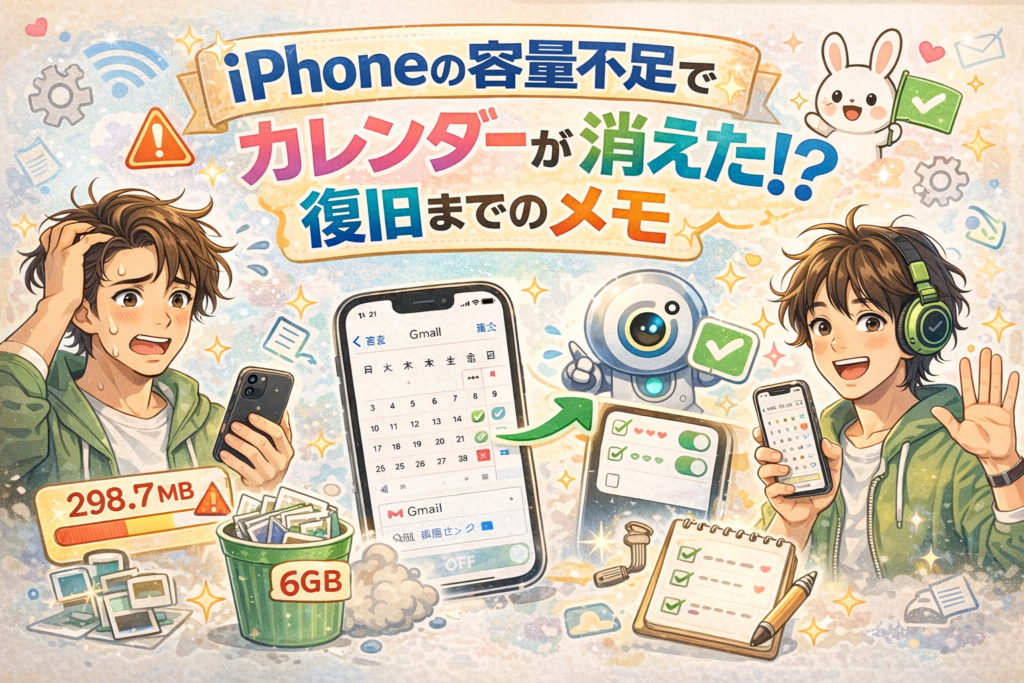
iPhoneの容量不足でカレンダーが消えた?復旧までのメモ
こんにちは、ダンシングポノ制作のニーダです。
先日、iPhoneの容量がかなり危険な状態になりました。
ふと気づくと 空き容量が約300MB。
これはさすがにまずいと思い、久しぶりにストレージ整理をすることにしました。
今回はそのときの 整理方法と、ちょっと焦ったトラブルと復旧方法をメモとしてまとめておきます。
同じような状況の方の参考になれば嬉しいです。
iPhoneの容量整理
まず確認したのは
設定 → 一般 → iPhoneストレージ
ここを見ると、何が容量を使っているかが分かります。
確認してみると、写真・動画の中に
スクリーンショットが大量に保存されていることを発見。
しかもその容量…
約6GB
スクショは情報メモとして撮ることが多いのですが、
意外と見返さないものも多いですよね。
そこで思い切って整理し、
不要なスクリーンショットを削除しました。
TikTokのキャッシュ削除
さらにアプリ側のキャッシュも確認。
TikTokはアプリ内に
キャッシュ削除機能があるので、
アプリ内設定からキャッシュを削除。
結果
今回の整理で
約5GBの空き容量を確保
かなりスッキリしました。
その後、念のため
iPhoneを再起動
再起動後に起きた違和感
再起動後、
今日の予定を確認しようと カレンダーアプリ を開きました。
すると…
あれ?
表示されているのは
- iCloudカレンダー
だけ。
普段使っている
Googleカレンダーの予定が消えている
スタジオの予定は
Googleカレンダーで管理しているので
一瞬かなり焦りました。
Googleカレンダー復旧方法
確認したのはここ。
設定 → カレンダー → アカウント → Gmail
するとカレンダー同期はONになっていました。
そこで一度
カレンダー同期をOFF
↓
少し待つ
↓
再度ON
これを行うと
Googleカレンダーが再読み込みされ、
予定がすべて復活しました。
今回の学び
iPhoneの容量不足になると
- アプリが正常に動かない
- 同期が止まる
などの現象が起きることがあります。
今回のように
Googleカレンダーが表示されない
ということも起きるので
もし同じ状況になった場合は
- ストレージを空ける
- 再起動
- カレンダー同期をOFF → ON
この順番を試してみると復旧する可能性があります。
まとめ
今回の整理で改めて感じたのは
スクリーンショットは意外と容量を食う
ということ。
定期的に整理しておくと良さそうです。
また、ストレージが少なくなると
思わぬところで不具合が出ることもあるので、
空き容量はある程度余裕を持っておくのが大事ですね。

🎉 話題の人気コンテンツ
-
📘 まんがで学ぶペアダンス入門
初心者が最初につまずくポイントを4コマで楽しく解説! -
📘 ペアダンスあるある
〜ペアダンス経験者が共感できる、笑って学べるシリーズ〜 -
📘 スタッフブログ
ほぼ毎日更新、ラテンダンスに関わるライフスタイルをご紹介 - 📝 無料会員登録で便利に!
-
📲 ダンシングポノ公式アプリを今すぐインストール
あなたのダンスライフをさらに充実させましょう!
▶︎ iOS版はこちら
▶︎ Android版はこちら
口コミをする(コメントする)
コメントを投稿するにはログインしてください。